- タックスナップって本当に確定申告がラクになるの?
- 「やめとけ」「怪しい」という口コミは本当?
と気になっていませんか?
タックスナップは、スマホだけで帳簿付けから確定申告の提出までできる、個人事業主・フリーランス向けのアプリです。
この記事では、タックスナップの良い口コミ・悪い口コミ・デメリット・料金・安全性・使い方をわかりやすく解説します。
結論:タックスナップは確定申告を楽に済ませたい人におすすめ
結論として、タックスナップは「確定申告をスマホでラクに終わらせたい人」向けのアプリです。
- スマホだけで確定申告を完結できる
- 操作の簡単さやサポートが好評
- 自動課金やPC非対応には注意が必要
悪い口コミで多いのは、無料体験のあとに有料プランへ自動で切り替わる仕組みを知らずに請求されたというものです。
タックスナップとは?基本情報
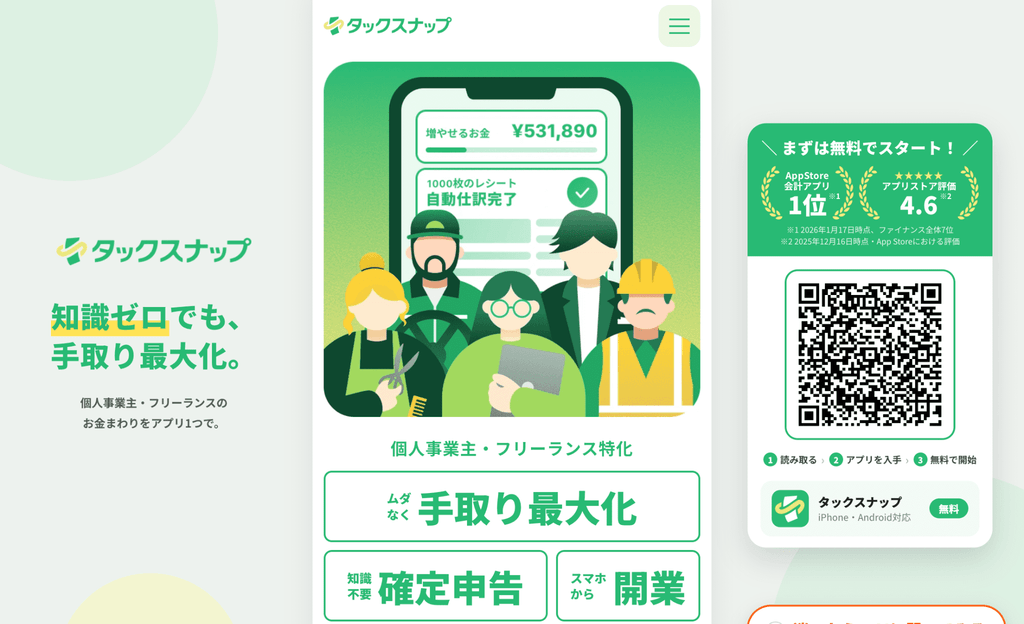
タックスナップは、個人事業主・フリーランス・副業向けの確定申告アプリです。
「頑張らなくていい確定申告アプリ」をコンセプトに、帳簿付けから確定申告書の作成・提出までをスマホだけで完結できます。
銀行口座やクレジットカードを連携すると取引が自動で取り込まれ、スワイプで仕事とプライベートに分けるだけで帳簿ができあがります。
白色申告・青色申告の両方に対応しており、マイナンバーカードがあればアプリからそのまま申告書の提出が可能です。
2026年の確定申告期間には、App Storeの確定申告アプリ内で全29日間1位を獲得しています。
| サービス名 | タックスナップ |
|---|---|
| 運営会社 | 株式会社タックスナップ |
| 対象 | 個人事業主・フリーランス・副業 ※法人は非対応 |
| 対応端末 | iPhone・Android ※PC版はなし |
| 申告の種類 | 白色申告・青色申告 |
| 料金 | ・無料プラン:0円 ・カンタンプラン:月980円〜(年払い) ・安心プラン:年29,800円 ※すべて税抜 |
| 無料体験 | カンタン・安心プランは最初の14日間無料 |
| 公式サイト | タックスナップ公式サイト |
スマホで確定申告できる仕組み
タックスナップの良い口コミ・評判
- 確定申告が短時間で終わった
- スワイプ操作が簡単だった
- LINEサポートが早くて丁寧だった
- 他社ソフトより使いやすかった
- 税務調査リスクを確認できて安心だった
- 青色申告へ切り替えられた
確定申告が短時間で終わった
何日もかかっていた確定申告が、数時間〜1日半で終わったという口コミが多く見られます。
1年分の確定申告作業がなんと1日半で終わりました
引用元:App Store
たまたま見つけたのがtaxnapやったんですけど5時間で青色申告終わったww
引用元:X
この投稿者は、ネットバンキングとクレジットカードでの支払いが中心だったそうです。
スワイプ操作が簡単だった
会計の知識がなくても、スワイプするだけで仕分けできたという声です。
本当に会計知識がなくても簡単に直感で出来ました!
引用元:Google Play
電車の待ち時間などに少しずつ仕分けできるので、取引をためこまずに済むという声もありました。
LINEサポートが早くて丁寧だった
わからないことをLINEで聞くと、担当者が早く丁寧に答えてくれるという口コミです。
よくあるAIのチャットbotではなく、担当の方が返信してくれるのが心強いです。
引用元:App Store
AIの回答も正確だという声があります。
LINE質問のAI回答も、めちゃくちゃしっかり回答してくれる
引用元:X
他社ソフトより使いやすかった
freeeや弥生などから乗り換えて、作業がラクになったという口コミです。
約1年分の取引仕訳を比較した結果、タックスナップがラクでした!
引用元:Google Play
freeeとタックスナップを並行して使い比べたそうですが、タックスナップは同じカード会社のカード2枚を両方連携できた点も評価していました。
弥生で確定申告ポチポチしてたけど、タックスナップでいいやん。
引用元:X
税務調査リスクを確認できて安心だった
提出前に税務調査のリスクをチェックできるので、安心して申告できたという声です。
仕分けの間違いにも気づけ安心して提出できそうです。
引用元:App Store
リスクチェックでは、同じ業種の平均と比べて経費が多すぎないかなども確認できます。
青色申告へ切り替えられた
難しそうな青色申告にも切り替えられ、手取りが増えたという口コミもあります。
青色申告で控除額が増えて、手取りが15万円増加しました。
引用元:タックスナップ公式サイト(一人親方・40代)
青色申告で最大65万円の控除を受けるには、複式簿記の帳簿が必要です。
タックスナップの悪い口コミ・評判
- 無料期間後に料金を請求された
- 自動仕訳の修正が必要だった
- パソコンやiPadで使えない
- 明細の反映が遅かった
- 年額料金が高く感じた
無料期間後に料金を請求された
無料で試しているつもりが、年額料金を請求されたという口コミが最も目立ちます。
正しい手順を踏まないと、自動的に年間契約に移行し12936円が引き落とされます
引用元:App Store
この投稿者は、無料期間中にアプリを退会しましたが、有料プランの解約は別に必要だったそうです。
一瞬で三万近く支払われて困惑しています。
引用元:Yahoo!知恵袋
こちらは、無料期間中に申告書を提出しようとして「支払う」を押し、安心プランの年額が決済されたケースです。
無料体験中は申告書を提出できず、提出しようとすると有料プランの支払い画面が出ます。仕組みは「無料体験の注意点と解約方法」で解説します。
自動仕訳の修正が必要だった
使い始めは自動仕訳の精度が低く、自分で直す手間があったという口コミです。
特に最初は精度がそこまで高くないのもあり、ほとんど直す必要がある
引用元:App Store
一方で、使ううちに内容を学習して、途中からほとんど修正がいらなくなったという声もあります。最初の数回は、勘定科目が合っているかを確認しましょう。
パソコンやiPadで使えない
大きな画面で作業したい人からは、パソコンやiPadで使えないのが不便という声があります。
パソコンで管理画面などがみれたらさらに管理しやすくなりそうだなと思いました
引用元:Google Play
公式ヘルプでも、2026年1月時点でPC版は提供していないと案内されています。
明細の反映が遅かった
カード明細がすぐに反映されない、少額の決済が反映されないという口コミです。
ただ金額が少ない決済については反映されないところもありました。
引用元:Google Play
カード明細は、カード会社のデータが届くまで反映に時間がかかることがあります。反映されない取引は、レシート撮影や手入力で登録しましょう。
年額料金が高く感じた
年額料金を払って使いこなせるか不安という声もあります。
Taxnap気になってるけど年額1万出して使いこなせなかったらどうしよ…の気持ちもある
引用元:X
不安な人は、14日間の無料体験で操作感を確かめてから決めるのがおすすめです。税理士に頼むよりは安く済むと評価する声もあります。
タックスナップのデメリット
- 無料体験後に自動課金される
- 無料プランでは申告書を提出できない
- パソコン版がない
- 対応していない申告がある
- 原則として返金されない
1.無料体験後に自動課金される
14日間の無料体験が終わると、自動で有料プランに切り替わります。
使わないと決めたら、無料期間中に必ず解約手続きをしましょう。終了前にはメールでお知らせが届きます。
2.無料プランでは申告書を提出できない
無料プランでは、申告書の作成はできても提出はできません。
提出やPDFの書き出し・印刷をするには、カンタンプランか安心プランへの登録が必要です。
3.パソコン版がない
タックスナップはスマホ専用で、パソコンでは使えません。
取引が非常に多い人や、大きな画面でじっくり確認したい人は不便に感じるかもしれません。
4.対応していない申告がある
法人の申告や農業所得など、タックスナップで申告できないものがあります。
- 法人の確定申告
- 農業所得
- 土地・建物の譲渡所得、山林所得、退職所得
- 製造業・医師の申告書
- 修正申告
これらに当てはまる人は、ほかの会計ソフトや税理士を検討しましょう。
5.原則として返金されない
一度支払った料金は、利用規約により原則として返金されません。
例外は、安心プランの「税務調査で追徴されたら利用料を全額返金」する保証だけです。
タックスナップのメリット
- 大量の取引をまとめて仕分けできる
- レシートやスクショから入力できる
- 申告書の作成から提出まで完結する
- 税務調査リスクをチェックできる
- AI・有人サポートを利用できる
- 他社ソフトからデータを移行できる
1.大量の取引をまとめて仕分けできる
「丸投げ仕分け」を使えば、1000枚の経費も3秒で仕分けが終わります。
AIが「仕事かプライベートか」「どの勘定科目か」を自動で判定するので、自分は結果を確認するだけです。
2.レシートやスクショから入力できる
現金払いはレシートを撮影、PayPayなどのQR決済はスクショをアップするだけで登録できます。
どちらも勘定科目は自動で判定されます。口座やカードと連携していない支払いも、手入力の手間を減らせます。
3.申告書の作成から提出まで完結する
申告書はアプリが自動で作り、マイナンバーカードがあればそのまま提出できます。
税務署に行く必要も、書類を郵送する必要もありません。
公式サイトでは、初期設定10分〜、申告書の作成・提出30分〜が目安とされています。
4.税務調査リスクをチェックできる
税理士が監修した機能で、提出前に申告内容のリスクを確認できます。「経費が多すぎないか」などをチェックし、気になる点は提出前に直せます。
5.AI・有人サポートを利用できる
24時間対応のAIチャットに加え、AIで解決しないときは専門スタッフにも質問できます。
確定申告の困りごとからアプリの操作まで、スマホから気軽に相談できます。
6.他社ソフトからデータを移行できる
freee・マネーフォワード・弥生の取引データを、年の途中でも取り込めます。
公式サイトによると、移行作業は最短5分ほどで終わります。
タックスナップは安全?
結論として、タックスナップは怪しいアプリではありません。運営会社の情報やセキュリティ対策が公開されているからです。
運営会社の情報が公開されている
運営しているのは、2022年設立の株式会社タックスナップです。
| 社名 | 株式会社タックスナップ ※2025年6月16日に株式会社TxToから社名変更 |
|---|---|
| 設立 | 2022年11月11日 |
| 所在地 | 東京都渋谷区東三丁目24番13号 Sreed EBISU +L 9階 |
| 代表者 | 代表取締役CEO 田中雄太 |
| 主なサービス | 確定申告アプリ「タックスナップ」 |
データはAWSで管理されている
ユーザーのデータは、Amazon Web Services(AWS)の安全なデータセンターで保管されています。
データが保存されたサーバーにアクセスできるのは、決められた担当スタッフだけです。サーバーは常に監視され、トラブルがあればすぐにエンジニアへ通知されます。
通信はSSLで暗号化されている
アプリとインターネットの間の通信は、SSLで暗号化されています。
マイナンバーなど大切な情報も、暗号化して保護されています。
アプリの利用実績や資金調達実績がある
App Storeのランキング実績や、13億円の資金調達実績があります。
- 2026年の確定申告期間、全29日間App Storeの確定申告アプリ内で1位
- 2026年1月にシリーズAで13億円を調達(累計約16億円)
- 税理士の山田真哉氏や河南恵美氏が公式サイトでコメント
怪しいと言われる主な理由は自動課金にある
怪しいと言われるのは、無料体験が終わると自動で有料になることを知らずに、請求された人がいるからです。
Yahoo!知恵袋にも、無料のつもりが約3万円請求されたという相談が複数あります。
タックスナップの料金
タックスナップの料金プランは「無料プラン」「カンタンプラン」「安心プラン」の3つです。
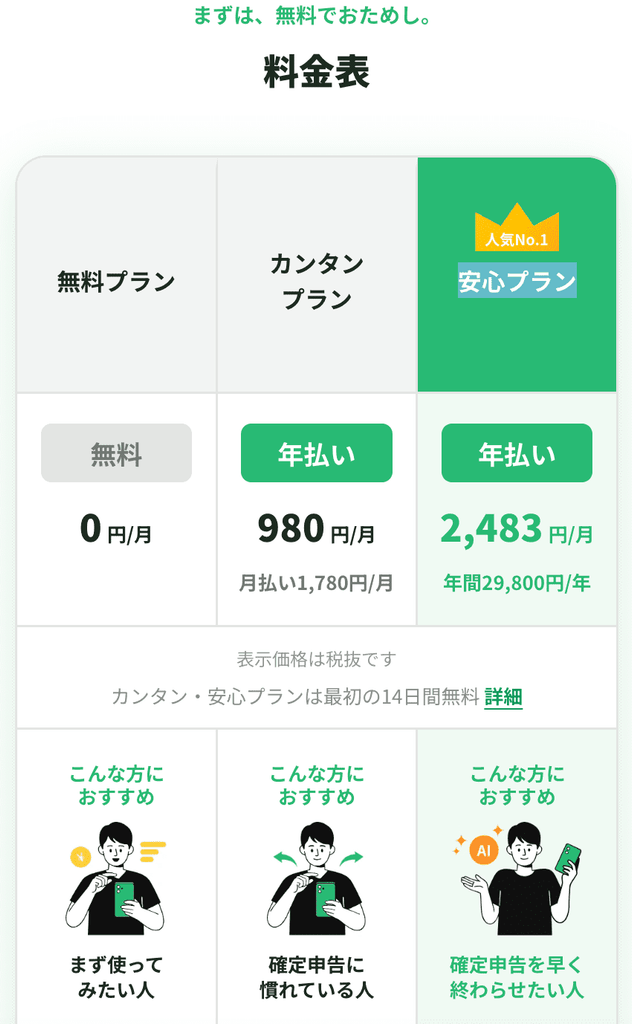
| プラン | 料金(税抜) | 税込の目安 | おすすめな人 |
|---|---|---|---|
| 無料プラン | 0円 | 0円 | まず使ってみたい人 |
| カンタンプラン | 年払い:月980円 月払い:月1,780円 | 年払い:年12,936円 月払い:月1,958円 | 確定申告に慣れている人 |
| 安心プラン (人気No.1) | 年29,800円 (月2,483円) | 年32,780円 | 確定申告を早く終わらせたい人 |
※公式サイトの価格は税抜表示です。税込は10%で計算した目安です。安心プランは年払いのみです。
プランごとの機能の違い
丸投げ仕分け・税務調査リスクチェック・全額返金保証をすべて使えるのは安心プランだけです。
| 機能 | 無料 | カンタン | 安心 |
|---|---|---|---|
| 申告書の作成・提出 | △ | ○ | ○ |
| レシート読み取り | △ | ○ | ○ |
| スワイプ仕分け | △ | ○ | ○ |
| 丸投げ仕分け | △ | △ | ○ |
| 税務調査リスクチェック | × | × | ○ |
| 全額返金保証 | × | × | ○ |
| 分析レポート・LINE相談 | ○ | ○ | ○ |
○:対応 △:制限あり ×:非対応(公式サイトの料金表より)
取引が少なく、仕分けを自分でできる人はカンタンプランで十分です。取引が多い人や、提出前に不安をなくしたい人は安心プランを選びましょう。
安心プランの返金保証
安心プランでは、税務調査で追徴課税されたときに利用料が全額返金されます。
ただし、次の4つの条件をすべて満たす必要があります。
- 追徴課税の対象の年に安心プランを契約している
- その年の申告書をタックスナップのアプリ内から提出している(e-Tax・郵送は除く)
- 提出時のリスク判定が「リスク低」になっている
- 対象の年から追徴課税が発生するまで、有料プランを続けて契約している
決済方法による料金表示の違い
App Storeのアプリ内課金では、公式サイトと違う金額が表示されることがあります。
App Storeのアプリ内課金の一覧には、次のような金額が並んでいます。
| App Storeの表示 | 金額 |
|---|---|
| カンタンプラン(月払い) | 2,300円 |
| カンタンプラン(月払い・特典付き) | 1,780円 |
| カンタンプラン(年払い) | 14,900円 |
| 安心プラン(年払い) | 37,800円 |
| 安心プラン(年払い・特典付き) | 29,800円 |
支払い方法は、クレジットカード・Apple Pay・Google Payの3つです。申し込む前に、支払い画面に表示された金額を必ず確認しましょう。
無料体験の注意点と解約方法
無料プランと14日間無料体験の違い
無料プランはずっと0円で使える代わりに機能が限られ、無料体験は14日間だけ有料プランを試せる仕組みです。
| 無料プラン | 14日間無料体験 | |
|---|---|---|
| 期間 | 期限なし | 最初の14日間 |
| 仕分け・申告書の作成 | 件数に制限あり | できる |
| 申告書の閲覧 | 第一表のみ | 第一表のみ |
| 申告書の提出・印刷 | できない | できない |
| 終了後 | そのまま無料 | 自動で有料プランへ移行 |
料金が発生する操作
無料体験中に次の操作をすると、その時点で体験が終わり料金が発生します。
- 申告書の第一表以外を見ようとする
- 申告書の提出・書き出し・印刷をする
- カンタンプランと安心プランを切り替える
- 無料体験が終わってもそのまま使い続ける
これらの操作をすると「プランの更新が必要です」という画面が出ます。「支払う」を押すと決済されるので、表示された金額をよく確認しましょう。
Web・iPhone・Androidの解約方法
解約する場所は、申し込んだときの支払い方法によって違います。
解約できたかは、アプリ左上のメニュー →「契約プラン」で確認できます。
アプリの削除だけでは解約できない
アプリを削除したり退会したりしても、有料プランは解約されません。
特にWeb決済で申し込んだ場合は、iPhoneのサブスクリプション一覧に表示されません。必ず上の手順で解約しましょう。
使わないと決めたら、無料体験が終わる前に解約まで済ませましょう。
タックスナップの使い方
アプリを入れて口座を連携し、仕分けて提出するまでの5ステップで確定申告が終わります。
App StoreかGoogle Playでアプリを入れ、アカウントを作成します。
最初の質問に答えると、仕事に合った設定でアプリが始まります。
仕事で使う銀行口座やクレジットカードを連携すると、取引が自動で取り込まれます。
1,000社以上の金融機関・サービスに対応しています。現金払いはレシート撮影、QR決済はスクショで登録しましょう。
取引を右(仕事)か左(プライベート)にスワイプして仕分けます。
安心プランなら「丸投げ仕分け」で、まとめて自動で仕分けできます。勘定科目が合っているかは、最後に確認しましょう。
ガイドに沿って控除などの情報を入力すると、申告書が自動で完成します。
安心プランなら、ここで税務調査リスクチェックを使えます。
マイナンバーカードをスマホにかざすと、アプリからそのまま提出できます。
提出には有料プランへの登録が必要です。マイナンバーカードがない人は、印刷して郵送や窓口で提出しましょう。
他の会計ソフトとの違い
タックスナップは、スマホだけで完結することに特化している点がほかの会計ソフトとの一番の違いです。
| タックスナップ | freee会計 | マネーフォワード クラウド確定申告 | やよいの青色申告 オンライン | |
|---|---|---|---|---|
| 最安プランの料金 | 月980円 (年払い・税抜) | 月980円 (スターター・年払い) | 年10,800円 (パーソナルミニ) | 年11,800円 (セルフプラン) |
| 使える端末 | スマホのみ | PC・スマホ | PC・スマホ | PC・スマホ |
| スワイプで仕分け | ○ | × | × | × |
| アプリから提出 | ○ | ○ | ○ | ○ |
| 法人対応 | × | ○(別プラン) | ○(別プラン) | ○(別製品) |
パソコンでしっかり管理したい人や、将来法人化する予定の人は、freee・マネーフォワード・弥生が向いています。
スマホだけで手早く終わらせたい個人事業主なら、タックスナップがおすすめです。
タックスナップがおすすめな人・おすすめしない人
タックスナップがおすすめな人
- スマホだけで確定申告を終わらせたい人
- 会計ソフトが難しくて使いこなせなかった人
- カードや口座払いが多い個人事業主・フリーランス
- 簿記の知識がなくても青色申告をしたい人
タックスナップをおすすめしない人
- パソコンで帳簿を管理したい人
- 法人や農業所得の申告が必要な人
- 確定申告に一切お金をかけたくない人
- 勘定科目を細かく自分で設定したい人
タックスナップに関するよくある質問
まとめ|タックスナップは無料体験の仕組みを理解して使おう
この記事では、タックスナップの口コミ・デメリット・料金・安全性・使い方を解説しました。
- タックスナップはスマホだけで確定申告を完結できるアプリ
- 「短時間で終わった」「操作が簡単」「サポートが丁寧」という良い口コミが多い
- デメリットは無料体験後の自動課金・PC非対応・原則返金なし
- 無料体験中は申告書を提出できず、解約はアプリの削除ではなく決済方法ごとの手続きが必要
まずは14日間の無料体験で、スワイプ仕分けの使いやすさを試してみるのがおすすめです。
合わないと感じたら、無料期間が終わる前に解約手続きを済ませましょう。